

Vous venez de copier un lien ou un mot de passe, et vous cherchez où Android l’a stocké. Pas d’icône de presse-papiers sur l’écran d’accueil, rien dans les paramètres, aucune application visible. Le presse-papiers Android existe pourtant bien, mais il ne se trouve pas là où vous le cherchez. Son emplacement dépend directement du clavier virtuel installé sur votre téléphone, et c’est précisément cette dépendance qui crée la confusion.
Le presse-papiers Android dépend du clavier, pas du système
Sur un ordinateur, le presse-papiers est une fonction du système d’exploitation. Sur Android, c’est différent. Le presse-papiers est géré par le clavier virtuel actif, pas par le système lui-même.
Gboard (le clavier de Google), le clavier Samsung, SwiftKey : chacun propose sa propre interface pour afficher l’historique de ce que vous avez copié. Si vous changez de clavier, l’icône du presse-papiers peut changer de place, ou disparaître complètement.
C’est la première chose à vérifier quand vous ne trouvez pas le presse-papiers. Quel clavier utilisez-vous ? Pour le savoir, ouvrez n’importe quelle application de messagerie, tapez dans le champ de texte, et regardez le clavier qui apparaît. Son nom s’affiche souvent en bas ou dans la barre d’outils supérieure.

Presse-papiers Gboard : où trouver l’icône cachée
Gboard est le clavier par défaut sur la majorité des téléphones Android hors Samsung. Son presse-papiers est bien présent, mais l’icône est souvent masquée derrière un menu secondaire.
Voici comment y accéder :
- Ouvrez une application avec un champ de texte (Notes, Messages, WhatsApp) pour faire apparaître le clavier
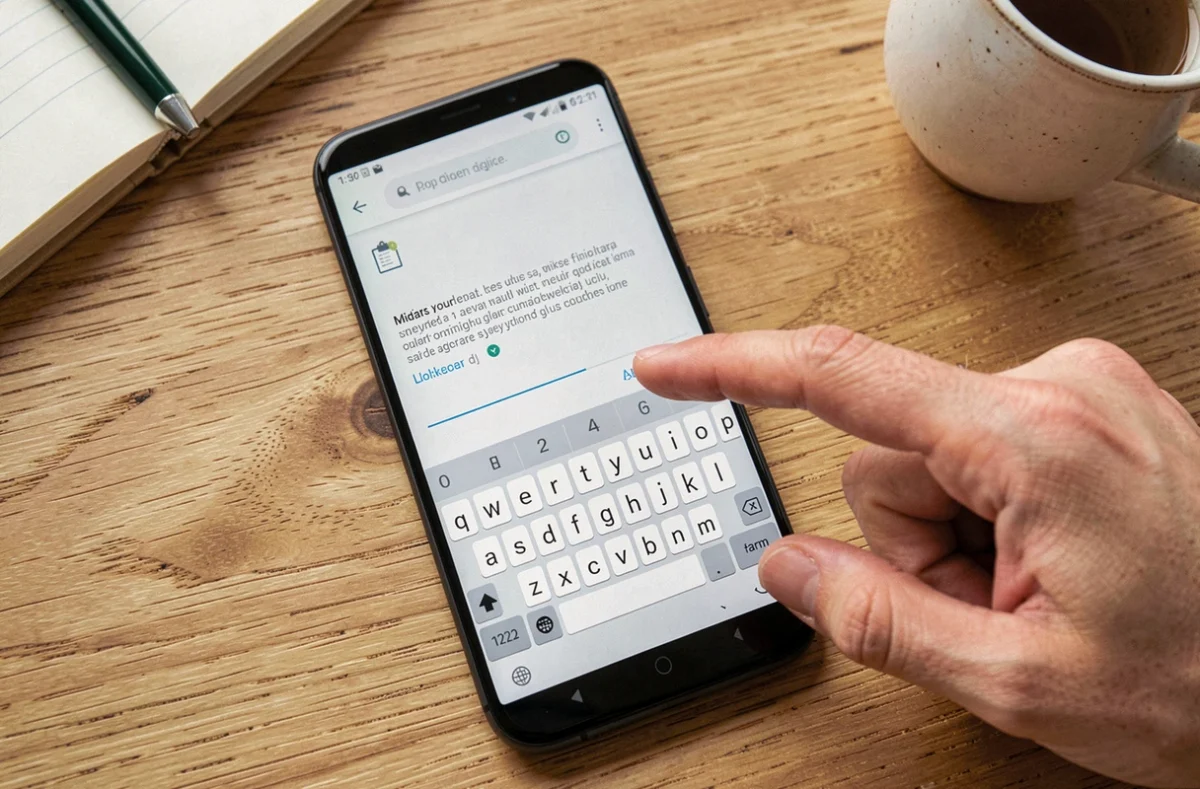
- Regardez la barre d’outils au-dessus des lettres. Si vous voyez une icône en forme de bloc-notes, c’est le presse-papiers. Appuyez dessus
- Si l’icône n’apparaît pas, appuyez sur les trois points (ou l’icône à quatre carrés) dans la barre d’outils. Le presse-papiers se trouve dans ce menu étendu
- Lors de la première utilisation, Gboard vous demande d’activer le presse-papiers. Appuyez sur « Activer le presse-papiers » pour que l’historique commence à fonctionner
Un détail que beaucoup ignorent : tant que vous n’activez pas cette option, Gboard ne conserve que le dernier élément copié. L’historique reste vide, ce qui donne l’impression que la fonction n’existe pas.
Une fois activé, Gboard conserve vos copies récentes pendant environ une heure. Vous pouvez épingler un élément pour le garder plus longtemps en appuyant longuement dessus, puis en sélectionnant « Épingler ».
Presse-papiers sur clavier Samsung : une logique différente
Sur un téléphone Samsung, le clavier par défaut est celui de Samsung, pas Gboard. Et l’accès au presse-papiers suit une logique propre au constructeur.
Accéder au presse-papiers via le clavier Samsung
Ouvrez un champ de texte pour afficher le clavier Samsung. Dans la barre d’outils au-dessus des touches, cherchez une icône qui ressemble à un bloc-notes ou à un presse-papiers. Si elle n’est pas visible, appuyez sur le bouton « … » ou le bouton à trois points situé à droite de la barre d’outils.
L’icône du presse-papiers Samsung n’apparaît que lorsque le clavier est actif. Inutile de chercher dans les paramètres du téléphone ou dans le tiroir d’applications : le presse-papiers n’a pas d’icône indépendante sur l’écran d’accueil.
Le panneau latéral Edge, une alternative Samsung
Samsung propose aussi un accès via le panneau latéral Edge. Glissez le doigt depuis le bord droit de l’écran vers le centre. Dans les panneaux disponibles, vous pouvez ajouter le presse-papiers. Cette méthode fonctionne même sans ouvrir le clavier, ce qui la rend pratique pour coller rapidement un texte copié.
Diagnostic : pourquoi l’icône du presse-papiers a disparu
Vous aviez l’habitude de voir l’icône, et elle n’est plus là ? Plusieurs causes expliquent cette disparition.
La plus fréquente : un changement de clavier par défaut modifie l’emplacement du presse-papiers. Si vous êtes passé de Gboard au clavier Samsung (ou l’inverse), l’icône n’est plus au même endroit. Les éléments copiés via l’ancien clavier ne sont pas non plus transférés vers le nouveau.
Autre cause courante : une mise à jour du clavier peut réorganiser la barre d’outils. L’icône du presse-papiers se retrouve alors dans le menu secondaire au lieu d’être en accès direct. Vérifiez les trois points ou le bouton « plus » dans la barre supérieure du clavier.
Enfin, sur certains téléphones de marques comme Xiaomi, Oppo ou Honor, le clavier préinstallé n’intègre pas toujours un presse-papiers visible. Dans ce cas, installer Gboard depuis le Play Store et le définir comme clavier par défaut résout le problème.
Appui long dans un champ de texte : le presse-papiers minimal
Même sans passer par le clavier, Android offre un accès basique au presse-papiers. Appuyez longuement dans n’importe quel champ de texte vide. Un menu contextuel apparaît avec l’option « Coller ».
Cette méthode ne donne accès qu’au dernier élément copié, sans historique. Vous ne verrez pas la liste de vos copies précédentes. C’est le fonctionnement minimal d’Android, celui qui existe sur tous les téléphones, quel que soit le clavier installé.
Pour retrouver un historique complet, il faut passer par le clavier virtuel (Gboard ou Samsung) comme décrit plus haut.
Quel clavier Android choisir pour un presse-papiers fiable
Si vous copiez-collez régulièrement des textes, des liens ou des codes, le choix du clavier a un impact direct sur votre confort.
- Gboard offre un presse-papiers avec historique activable, épinglage d’éléments, et suppression automatique après une heure
- Le clavier Samsung propose un presse-papiers intégré à la barre d’outils, plus le panneau latéral Edge comme accès alternatif
- SwiftKey (Microsoft) dispose aussi d’un presse-papiers avec historique, accessible via l’icône dans la barre d’outils
Quel que soit votre choix, le principe reste le même : ouvrez un champ de texte, affichez le clavier, puis cherchez l’icône dans la barre d’outils ou le menu étendu.
Le presse-papiers Android ne se promène pas : il est toujours attaché au clavier virtuel. Quand l’icône semble introuvable, le réflexe le plus rapide reste d’ouvrir un champ de saisie, d’afficher le clavier, et de regarder la barre d’outils juste au-dessus des lettres. C’est là qu’il se cache, à chaque fois.