
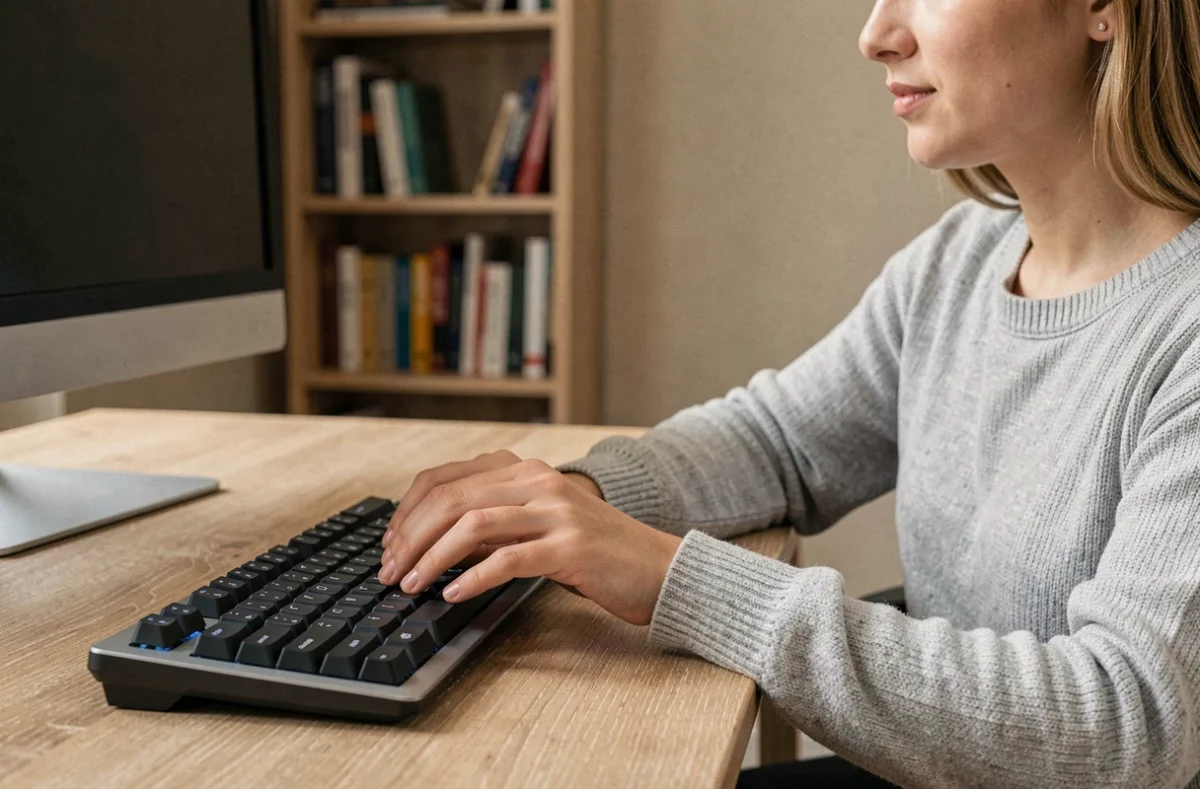
La touche Shift sur un clavier remplit un rôle de touche modificatrice : elle ne produit rien seule, mais altère le comportement de la touche pressée simultanément. Sur un clavier AZERTY français, deux touches Shift coexistent, une à gauche et une à droite, et leur usage dépasse largement la saisie de majuscules.
Shift, Maj, flèche vers le haut : trois appellations pour une même touche
Selon le modèle de clavier, l’inscription varie. Les claviers PC Windows affichent parfois « Maj », parfois « Shift », parfois une simple flèche orientée vers le haut. Les claviers Apple utilisent majoritairement le symbole flèche ou le mot « Shift ».
Cette diversité d’étiquettes génère de la confusion chez les débutants. La fonction reste strictement identique : Shift, Maj et la flèche désignent la même touche modificatrice.
| Inscription sur la touche | Type de clavier | Position |
|---|---|---|
| Maj | PC Windows (AZERTY français) | Gauche et droite, deuxième rangée en partant du bas |
| Shift | PC Windows (certains modèles), Mac | Gauche et droite, même rangée |
| Flèche vers le haut (⇧) | Mac, claviers compacts | Gauche et droite |
Sur un clavier AZERTY standard, la touche Shift gauche se trouve sous la touche Verrouillage Majuscules (Caps Lock) et au-dessus de la touche Ctrl gauche. La touche Shift droite est placée sous la touche Entrée.
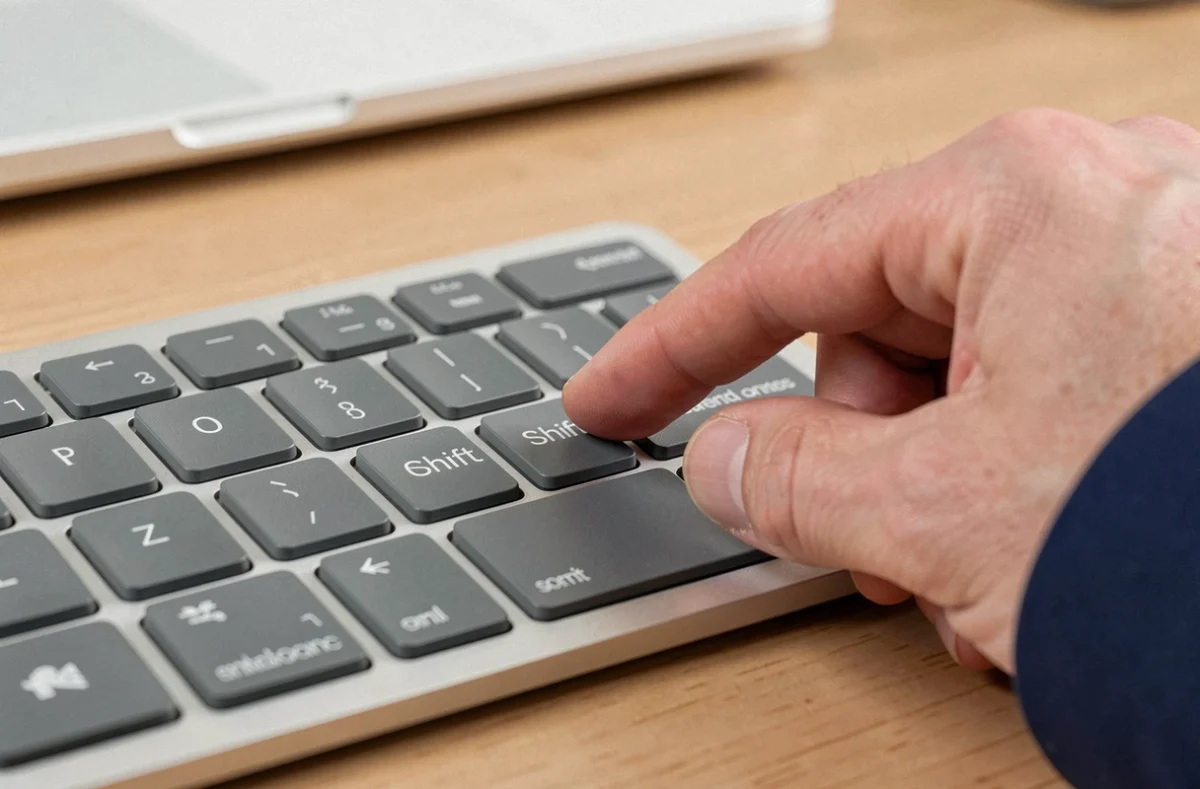
Différence entre touche Shift et Verrouillage Majuscules (Caps Lock)
Beaucoup de débutants confondent ces deux touches. Leur comportement est fondamentalement différent et cette distinction conditionne la fluidité de frappe.
Shift est une touche momentanée : elle n’agit que tant qu’on la maintient enfoncée. Dès qu’on la relâche, le clavier revient à son mode par défaut. Le Verrouillage Majuscules, lui, bascule un état permanent jusqu’à ce qu’on le désactive.
Sur les touches à double caractère du clavier AZERTY (la rangée de chiffres en haut), Shift donne accès aux chiffres. En revanche, le Verrouillage Majuscules ne modifie que les lettres, pas les caractères spéciaux de cette rangée. Taper le chiffre 2 inscrit sur la touche « é » nécessite Shift, pas Caps Lock.
Quand utiliser l’une plutôt que l’autre
- Pour une seule lettre majuscule en début de phrase, Shift est plus rapide : un appui bref suffit
- Pour un acronyme entier en capitales (SNCF, HTML), le Verrouillage Majuscules évite de maintenir Shift pendant plusieurs frappes
- Pour accéder aux symboles et chiffres du rang supérieur du clavier AZERTY, seule la touche Shift fonctionne
Technique de frappe : pourquoi utiliser le Shift opposé à la main qui tape
Les guides de dactylographie recommandent un principe que les débutants ignorent souvent : appuyer sur le Shift du côté opposé à la main qui frappe la lettre. Pour taper un A majuscule (main gauche), on utilise le Shift droit. Pour un P majuscule (main droite), on utilise le Shift gauche.
Ce principe réduit les torsions de doigts sur une même main. Chaque main n’effectue qu’une seule action à la fois, ce qui maintient un rythme de frappe régulier et limite la fatigue sur les longs textes.
Les deux touches Shift du clavier ne sont pas un doublon par hasard. Elles existent précisément pour cette alternance gauche-droite, calquée sur la mécanique des machines à écrire où le mécanisme de décalage (le « shift » d’origine) demandait un effort physique réel.

Raccourcis clavier courants avec Shift sur Windows et Mac
La touche Shift entre dans la composition de raccourcis qui dépassent la simple saisie de texte. Voici les combinaisons les plus utiles au quotidien pour un débutant.
- Shift + flèches directionnelles : sélectionne du texte caractère par caractère (gauche/droite) ou ligne par ligne (haut/bas)
- Ctrl + Shift + flèche gauche ou droite (Windows) : sélectionne un mot entier d’un coup
- Shift + Suppr (Windows) : supprime un fichier sans passer par la corbeille
- Shift + clic sur un lien (navigateur) : ouvre le lien dans une nouvelle fenêtre
- Ctrl + Shift + T (Windows) ou Cmd + Shift + T (Mac) : rouvre le dernier onglet fermé dans le navigateur
- Ctrl + Shift + N (Windows) : ouvre une fenêtre de navigation privée dans Chrome
La sélection de texte avec Shift et les flèches directionnelles est probablement le raccourci le plus utile à maîtriser en premier. Il remplace le glisser-déposer à la souris, souvent imprécis.
Sticky Keys : le message inattendu quand on appuie plusieurs fois sur Shift
Sur Windows 10 et 11, cinq pressions rapides sur Shift déclenchent une fenêtre d’activation des Touches rémanentes (Sticky Keys). Ce comportement surprend régulièrement les débutants, notamment dans les jeux vidéo où la touche Shift sert à courir ou sprinter.
Les Touches rémanentes sont une fonction d’accessibilité : elles permettent d’appuyer sur les touches modificatrices (Shift, Ctrl, Alt) une par une au lieu de les maintenir simultanément. Pour une personne à mobilité réduite, cette fonction est précieuse.
Pour désactiver le raccourci sans supprimer la fonction elle-même, il faut aller dans Paramètres, puis Accessibilité, puis Clavier, et désactiver séparément le raccourci clavier de Sticky Keys. Désactiver uniquement la fonction ne suffit pas : le raccourci par cinq pressions de Shift restera actif tant qu’il n’est pas explicitement coupé dans les paramètres.
La touche Shift est une touche de modification qui ne produit rien seule mais transforme le comportement de chaque autre touche pressée avec elle. Retenir la règle du Shift opposé et désactiver le raccourci Sticky Keys si nécessaire sont les deux réflexes qui changent concrètement l’expérience de frappe au quotidien.