

Votre contrat de travail arrive par courrier, vous devez le signer et le renvoyer avant demain matin. Le problème : vous êtes chez vous, sans imprimante multifonction à portée de main. Scanner un document et l’envoyer par mail est devenu un geste quotidien en télétravail, mais la méthode choisie change tout sur la qualité du fichier reçu par votre destinataire.
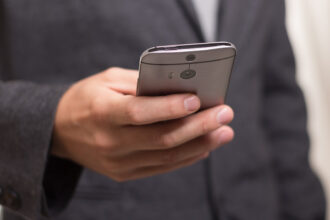
Scanner un document avec un smartphone : la méthode la plus rapide en télétravail
Vous avez déjà remarqué que l’appareil photo de votre téléphone ne produit pas un vrai scan ? Une simple photo d’un document donne un fichier avec des ombres, une perspective déformée et un arrière-plan visible. Les applications de numérisation corrigent automatiquement ces défauts.
Sur Android, Google Drive intègre une fonction de scan directement dans l’application. Ouvrez Google Drive, appuyez sur le signe « + », puis sélectionnez « Numériser ». L’application recadre le document, ajuste le contraste et génère un fichier PDF prêt à envoyer.
Sur iPhone, l’application Notes propose un scanner intégré depuis plusieurs versions d’iOS. Créez une nouvelle note, appuyez sur l’icône appareil photo, puis « Scanner des documents ». Le résultat est un PDF net, sans installation supplémentaire.
Des applications tierces comme Adobe Scan ou Microsoft Lens offrent des fonctions complémentaires : reconnaissance optique de caractères (OCR), qui transforme le texte de votre scan en texte sélectionnable et copiable. Cette fonction est particulièrement utile quand votre destinataire doit extraire des données du document.

Format PDF et poids du fichier : deux réglages qui évitent les blocages
Le format du fichier est le premier point à vérifier avant d’envoyer votre scan par mail. Le PDF reste le format le plus fiable pour l’envoi par email, car il conserve la mise en page quel que soit l’appareil du destinataire. Un fichier JPEG peut convenir pour une photo isolée, mais il perd en netteté si le document contient du texte fin.
Le vrai piège, c’est le poids. La plupart des messageries limitent la taille des pièces jointes. Gmail bloque au-delà d’une certaine taille et propose alors un lien Google Drive à la place. Les messageries professionnelles appliquent souvent des limites plus strictes.
Réduire le poids sans rendre le document illisible
Quand vous numérisez avec votre smartphone, la résolution par défaut est souvent trop élevée pour un simple document texte. Une résolution de 200 à 300 DPI suffit pour un document administratif. Au-delà, le fichier devient inutilement lourd sans gain visible à l’écran.
Si votre scan est déjà trop volumineux, plusieurs options existent :
- Réduire la résolution directement dans les réglages de l’application de scan avant la capture, ce qui évite une compression après coup
- Utiliser un outil de compression PDF en ligne (comme Smallpdf ou iLovePDF) qui réduit la taille du fichier tout en conservant la lisibilité du texte
- Numériser en noir et blanc plutôt qu’en couleur pour les documents qui ne contiennent que du texte, ce qui divise le poids du fichier de manière significative
Scanner plusieurs pages en un seul PDF pour un envoi par mail propre
Un dossier administratif comprend rarement une seule page. Envoyer cinq fichiers séparés en pièces jointes complique la tâche du destinataire, qui doit tout télécharger et reclasser.
La plupart des applications de scan permettent de numériser plusieurs pages dans un seul document PDF. Sur Google Drive, après avoir scanné la première page, appuyez sur le signe « + » pour ajouter les suivantes avant d’enregistrer. Sur Adobe Scan, le mode continu capture chaque page l’une après l’autre.
Cette étape paraît anodine, mais elle fait la différence dans un contexte professionnel. Un fichier unique, bien nommé (par exemple « contrat-signe-dupont-2025.pdf »), facilite le classement côté destinataire et réduit le risque qu’une page se perde dans les échanges.

Pixels de suivi dans les emails : un point de conformité CNIL à connaître
Quand vous envoyez un document scanné par mail via certaines plateformes marketing ou outils d’emailing, un pixel de suivi peut être inséré automatiquement dans le message. Depuis la recommandation de la CNIL publiée au Journal officiel le 14 avril 2026, un pixel de suivi dans un email est juridiquement assimilé à un traceur au sens de l’article 82 de la loi Informatique et Libertés.
En pratique, cela signifie qu’un consentement préalable du destinataire est requis. La période transitoire pour les adresses collectées avant cette date a pris fin le 14 juillet 2026. Ce point concerne surtout les envois professionnels réalisés via des plateformes d’email marketing, pas les envois individuels depuis Gmail ou Outlook.
Si vous utilisez un outil d’emailing pour transmettre des documents numérisés à des clients ou partenaires, vérifiez que la plateforme permet de désactiver les pixels de suivi ou qu’elle gère le recueil de consentement conformément aux exigences de la CNIL.
Scanner sans scanner dédié : quand investir dans un appareil
Le smartphone couvre la majorité des besoins en télétravail. Vous avez besoin de numériser un justificatif, une facture ou un courrier signé ? L’application de votre téléphone fait le travail en quelques secondes.
Un scanner dédié se justifie dans des cas précis :
- Numérisation régulière de lots de documents (plusieurs dizaines de pages par semaine), où un scanner avec chargeur automatique fait gagner un temps considérable
- Besoin de qualité constante sur des documents techniques, des plans ou des visuels en couleur haute fidélité
- Archivage systématique avec OCR intégré et classement automatique vers des dossiers cloud
Pour un usage occasionnel, le smartphone reste l’outil le plus accessible pour scanner et envoyer par mail sans investissement supplémentaire. Les applications gratuites intégrées à Android et iOS produisent des résultats largement suffisants pour les échanges professionnels courants.
Le dernier réflexe à adopter : toujours ouvrir votre PDF sur un autre appareil avant de l’envoyer. Ce test rapide vous confirme que le document est lisible, correctement orienté et que toutes les pages sont présentes. Deux minutes de vérification qui évitent un aller-retour inutile avec votre destinataire.