
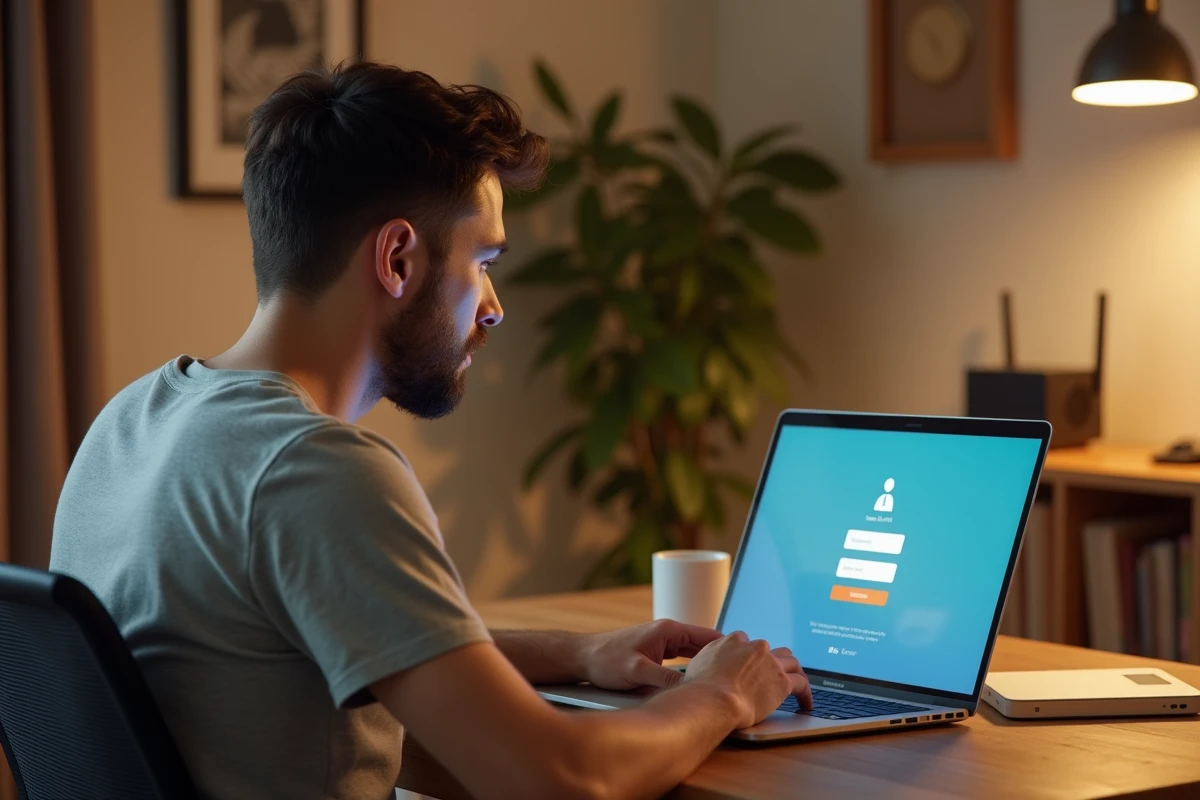
L’accès à mafreebox.freebox.fr lors d’une première connexion déroute régulièrement, même des utilisateurs aguerris. Le mécanisme repose sur une validation physique côté Server, et non sur un code d’activation envoyé par courrier ou par SMS. Comprendre cette logique permet de gagner du temps et d’éviter les blocages les plus fréquents.
Résolution DNS locale sur mafreebox.freebox.fr : pourquoi ça coince parfois
Free utilise un système de résolution par nom d’hôte intégré directement dans le firmware de la Freebox. Quand vous saisissez mafreebox.freebox.fr dans un navigateur, la requête DNS est interceptée et redirigée vers l’interface Freebox OS hébergée localement sur le Server. Cette spécificité distingue Free des autres FAI français, qui exigent généralement de taper une adresse IP locale (comme 192.168.1.1).
Le problème survient quand un élément rompt cette chaîne de résolution. Un VPN actif sur le poste client redirige les requêtes DNS vers ses propres serveurs, et mafreebox.freebox.fr ne résout plus. Même constat avec un navigateur configuré pour utiliser DNS-over-HTTPS (DoH) vers un résolveur tiers comme Cloudflare ou Google.
Nous recommandons, avant toute tentative de connexion initiale, de désactiver tout VPN et de vérifier les paramètres DNS du navigateur. Sur Firefox, le réglage se trouve dans les paramètres réseau. Sur Chrome, il faut chercher dans les paramètres de sécurité la mention « Utiliser un DNS sécurisé ». Si le blocage persiste, saisir directement l’IP locale de la Freebox (visible sur l’écran LCD du Server) contourne le problème de résolution.
Première connexion Freebox OS : validation physique sur le Server
Lors du tout premier accès à mafreebox.freebox.fr, l’interface s’ouvre en mode invité par défaut. Ce mode permet de visualiser l’état général de la box sans authentification, mais il ne donne accès à aucun réglage. Pour passer en mode administrateur, Freebox OS demande de définir un mot de passe.
C’est là que la notion de « code d’activation » crée de la confusion. Il n’existe pas de code à saisir. La procédure repose sur une confirmation physique :
- Freebox OS affiche un message demandant de valider la création du mot de passe sur le boîtier Server
- Sur les modèles à écran tactile (Delta, Ultra), il faut appuyer sur la flèche droite ou sur « Oui » directement à l’écran
- Sur les modèles plus anciens (Révolution, Mini 4K), la validation se fait via le bouton physique situé en façade
Ce mécanisme garantit que seule une personne ayant un accès physique à la box peut en prendre le contrôle. Sans cette validation physique, le mot de passe ne sera pas enregistré et l’interface restera en mode invité.
Délai de validation et tentatives multiples
La fenêtre de validation sur le Server reste active quelques minutes. Si vous la ratez, relancez simplement la procédure depuis le navigateur. Aucune limite de tentatives n’est imposée. En revanche, si le Server est en cours de démarrage ou de mise à jour firmware, l’écran peut ne pas répondre. Attendez que le voyant de statut soit stable avant de retenter.
Connexion à Freebox OS via l’application Freebox Connect
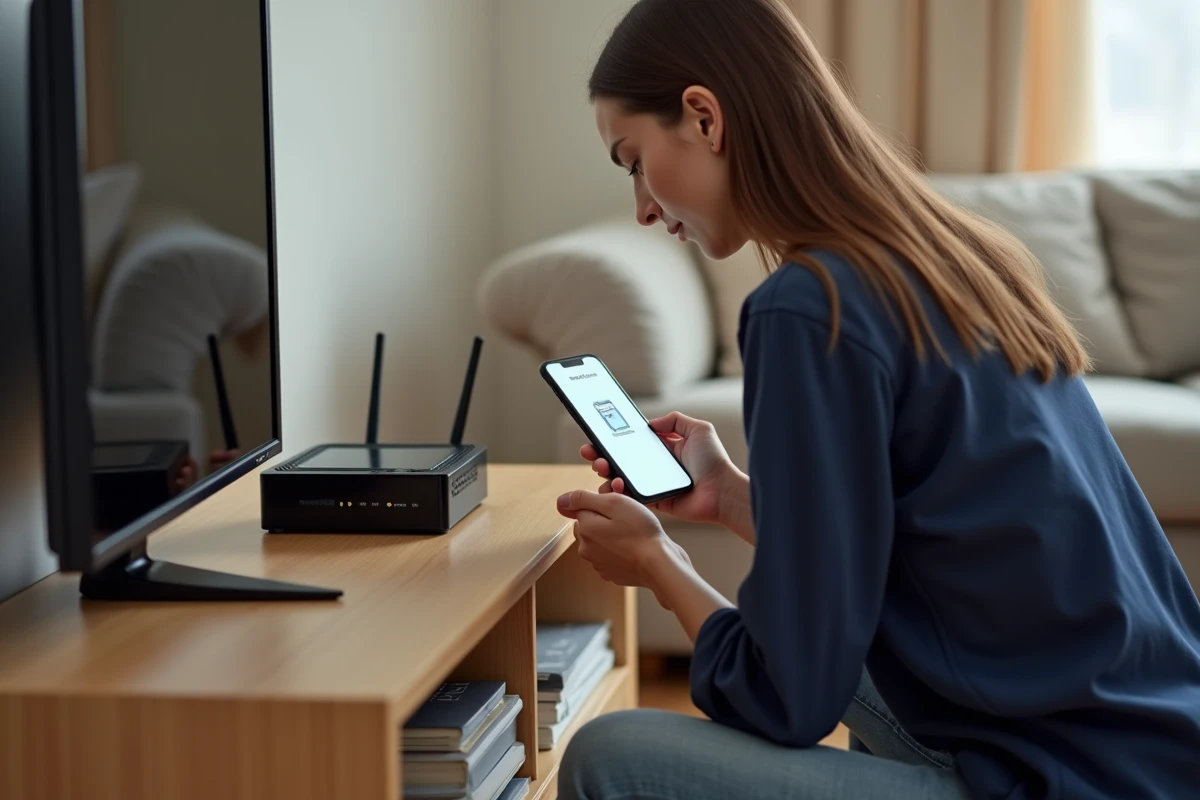
Free propose l’application Freebox Connect (disponible sur Android et iOS) comme alternative à l’interface web. Pour une première prise en main, cette application offre un chemin parfois plus fluide que le passage par mafreebox.freebox.fr, notamment sur les modèles récents.
Freebox Connect permet de gérer le réseau wifi, d’activer le contrôle parental, de consulter l’état de la connexion et même de configurer un serveur VPN WireGuard sur les Freebox Ultra et Delta. L’appairage initial avec la box se fait également par validation physique sur le Server, mais l’interface mobile guide mieux l’utilisateur à travers les étapes.
Attention à ne pas confondre Freebox Connect avec l’application « Free – Espace abonné », qui gère le compte client (factures, options, forfaits) et non la box elle-même.
Mot de passe Freebox OS perdu ou jamais défini : procédure de réinitialisation
Un cas fréquent concerne les abonnés qui ont validé un mot de passe lors de la première connexion mais ne l’ont jamais noté. L’interface de connexion sur mafreebox.freebox.fr propose un lien « Mot de passe oublié » qui déclenche une nouvelle procédure de définition, avec la même validation physique sur le Server.
Si le Server ne répond pas à la tentative de réinitialisation, un redémarrage électrique (débranchement puis rebranchement) suffit dans la majorité des cas. Le mot de passe Freebox OS est indépendant du mot de passe de l’espace abonné Free, ce qui ajoute à la confusion pour les nouveaux utilisateurs.

Accès distant à Freebox OS : un paramètre à activer après la première connexion
L’accès à distance n’est pas activé par défaut. Une fois connecté en mode administrateur depuis le réseau local, il faut se rendre dans Paramètres, puis Gestion des accès, et activer l’authentification par mot de passe pour les connexions externes.
Freebox OS fournit alors une adresse IP publique (ou un nom de domaine dynamique selon les modèles) permettant d’accéder à l’interface depuis n’importe quel réseau. Nous recommandons de ne pas activer cette fonctionnalité avant d’avoir défini un mot de passe robuste, car l’interface sera exposée sur internet.
La gestion hybride poussée par Free, entre l’interface web Freebox OS et l’application mobile Freebox Connect, rend la première connexion moins linéaire qu’on pourrait l’attendre. Le point commun reste la validation physique sur le boîtier Server, quel que soit le chemin choisi. Si vous bloquez sur mafreebox.freebox.fr, vérifiez d’abord votre configuration DNS et le statut du Server avant de multiplier les tentatives dans le navigateur.