
La création d’un support d’installation macOS à partir d’une image ISO ou d’un installeur officiel concentre plusieurs pièges techniques que les guides grand public passent sous silence. Entre les verrous firmware des Mac récents, les erreurs de formatage et les certificats expirés, nous détaillons les causes d’échec les plus fréquentes et les méthodes pour les contourner.
Startup Security Utility : le verrou firmware qui bloque le démarrage USB macOS
Sur les Mac équipés d’une puce T2 ou Apple Silicon, le réglage de sécurité par défaut empêche tout démarrage sur un volume externe. C’est la première cause d’échec que nous observons sur les installations via clé USB, y compris avec Sonoma et Sequoia.
Le problème ne vient pas du support lui-même. La clé USB est techniquement valide mais n’apparaît jamais au boot. Le Startup Security Utility (accessible depuis le mode Recovery) doit être configuré sur « Sécurité moyenne » avec l’option « Autoriser le démarrage à partir de supports externes » activée.
Sur Apple Silicon, la procédure passe par les Options de démarrage : maintenir le bouton d’alimentation enfoncé, puis autoriser explicitement le volume externe. Sans cette étape, le Mac ignore la clé sans afficher le moindre message d’erreur, ce qui oriente à tort vers un problème de formatage ou d’image corrompue.
- Puce T2 (Mac Intel 2018-2020) : ouvrir Startup Security Utility depuis macOS Recovery, passer en sécurité moyenne, cocher le démarrage externe
- Apple Silicon (M1 et suivants) : maintenir le bouton Power au démarrage, sélectionner « Options », autoriser le volume dans les réglages de sécurité
- Vérification rapide : si la clé n’apparaît pas dans le Startup Manager (touche Option au boot sur Intel), le verrou firmware est actif dans la majorité des cas

Erreurs de formatage : GUID, APFS et schéma de partition macOS
Formater une clé USB en FAT32 ou en MBR reste l’erreur la plus répandue. L’installeur macOS exige un schéma de partition GUID (GPT) et, selon la version cible, un format HFS+ (Mac OS étendu journalisé) ou APFS.
Nous recommandons systématiquement HFS+ journalisé avec un schéma GUID pour la clé d’installation, même si le système cible utilise APFS. L’installeur convertira lui-même le volume de destination pendant le processus. Appliquer APFS directement sur la clé pose des problèmes de compatibilité avec les versions antérieures à High Sierra.
Procédure dans l’Utilitaire de disque
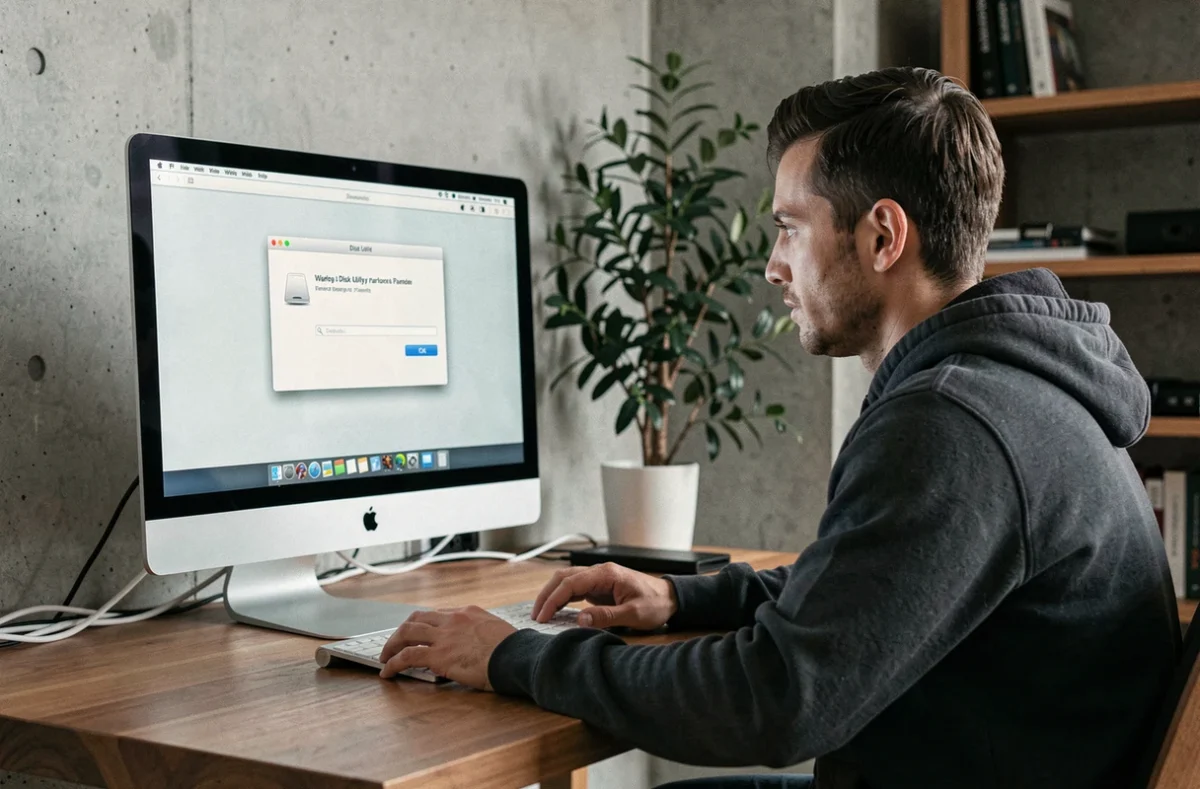
Ouvrir l’Utilitaire de disque, sélectionner le périphérique (pas le volume), cliquer sur « Effacer ». Choisir « Mac OS étendu (journalisé) » et « Schéma : Table de partition GUID ». Une erreur fréquente consiste à sélectionner le volume enfant plutôt que le disque physique, ce qui applique le formatage sans modifier le schéma de partition sous-jacent.
Sur un Mac où l’Utilitaire de disque ne propose pas le choix du schéma, passer par le Terminal avec diskutil permet de forcer la table GUID :
diskutil eraseDisk JHFS+ NomCle GPT /dev/diskN
Commande createinstallmedia : syntaxe et erreurs Terminal fréquentes
La commande createinstallmedia fournie par Apple reste la méthode de référence pour rendre une clé USB bootable. Les erreurs surviennent presque toujours avant l’exécution, pas pendant.
Le chemin vers l’installeur doit pointer vers le fichier .app complet, pas vers un sous-dossier ou un DMG monté. Une installation interrompue ou un téléchargement partiel depuis l’App Store produit un paquet tronqué que createinstallmedia refuse avec un message laconique du type « Install media could not be created ».
Points de vérification avant exécution
- Vérifier la taille de l’installeur : un fichier complet de macOS Sonoma ou Sequoia pèse plusieurs gigaoctets. Un installeur de quelques centaines de mégaoctets est un téléchargeur en ligne, pas l’installeur complet
- Utiliser
sudodevant la commande : sans élévation de privilèges, l’écriture sur le volume USB échoue silencieusement ou retourne une erreur de permission - Ne pas déconnecter la clé pendant l’opération : le processus prend plusieurs minutes et ne propose pas de barre de progression fiable dans le Terminal. Le curseur clignote sans retour visible pendant une durée qui peut sembler anormalement longue
Certificats expirés sur les anciens installeurs macOS
Les installeurs macOS téléchargés avant un certain renouvellement de certificat Apple deviennent inutilisables avec le message « Cette copie de l’application Installer macOS est endommagée ». Le fichier n’est pas corrompu, son certificat de signature a expiré.
Ce problème touche principalement les versions Sierra, High Sierra, Mojave et Catalina. La parade classique consiste à modifier la date système via le Terminal en mode Recovery pour la ramener avant l’expiration du certificat :
date 0201010116
Cette commande règle la date au 1er février 2016 (format MMJJhhmmAA). Après l’installation, le Mac retrouve automatiquement la date correcte via les serveurs NTP d’Apple.
Télécharger un installeur avec certificat valide
Apple met à disposition des installeurs mis à jour avec des certificats renouvelés, accessibles depuis la page d’assistance officielle ou via la commande softwareupdate --fetch-full-installer sur les versions récentes de macOS. Nous recommandons de toujours retélécharger un installeur plutôt que de réutiliser une copie archivée, sauf besoin spécifique de version identique.
Conversion ISO et usage hors écosystème Apple
macOS ne distribue pas nativement d’images ISO. Les fichiers ISO macOS que l’on trouve en ligne sont soit des conversions du DMG officiel, soit des images non officielles dont l’intégrité n’est pas garantie.
Pour convertir un installeur légitime en image ISO exploitable (par exemple pour un environnement de virtualisation), la méthode fiable passe par la création d’un DMG vide, l’injection de l’installeur via createinstallmedia, puis la conversion avec hdiutil convert au format UDTO, renommé ensuite en .iso.
Toute image ISO macOS non issue de cette chaîne de conversion présente un risque d’intégrité. Les hash SHA-256 publiés par Apple pour les installeurs officiels permettent de vérifier l’authenticité du fichier source avant conversion.
Les tentatives d’installation de macOS sur du matériel non Apple (Hackintosh) ou via des outils comme OpenCore Legacy Patcher sur des Mac non supportés ajoutent une couche de complexité. Les erreurs d’installation dans ces contextes proviennent souvent de kexts manquants ou de configurations EFI incomplètes, ce qui dépasse le cadre de l’installeur standard.
Avant de lancer toute création de support bootable, la checklist tient en trois vérifications : sécurité firmware autorisant le démarrage externe, formatage GUID en HFS+ journalisé, et installeur complet avec certificat valide. Ces trois points résolvent la grande majorité des échecs d’installation que nous rencontrons en support technique.